
Mahai Gaineko Aplikazioak
Nextcloudeko aplikazio denak instalatu daitezke web progresibo moduan gure mahai gaineko ekipoan. Aparte natiboki instalatu daitezkeen bi aplikazio nagusi daude une honetan (2025/05):
- Nextcoud Files: Lainoko karpeta eta fitxategiak sinkronizatzeko aplikazioa.
- Nextcloud Talk: Talk elkarrizketa geletan hitz egiteko zein bideo deietan parte hartzeko aplikazioa.
Biak Nextcloud web orri ofizialeko deskargen ataletik eskuratu daitezke. Bi kasuetan Windoes, MAC eta Linuxerako deskarga aukerak eskaintzen zaizkigu, gure beharren arabera bat edo bestea aukeratuko dugu.
Instalazioa
Ordenagailura deskargatutako fitxategitik abiatuta instalatu aplikazioa, uneko sistema eragilearen arabera instalazio prozesua ezberdina da.
Saio hasiera
Bi kasuetan, instalazioa burutu eta lehenengo aldiz aplikazioa martxan jartzean gure Nextcloud instantziarekin lotzeko eskatuko zaigu. Horretarako gure instantziaren helbidea zehaztu ondoren, web arakatzaile bidez zabalduko zaigu eta bertan saioa hasi ostean, aplikazioari sarbide baimena emango diogu.
Adibide honetan Nextcloud Desktob erabili da, baina prozesua bera da bi kasuetarako.
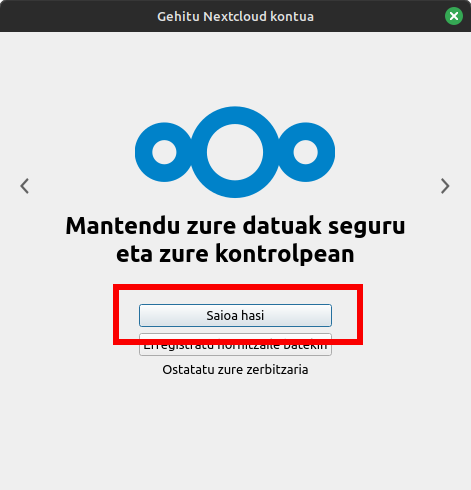
- Aplikazioa martxan jarri eta saioa hasteko prozesua abiatu.
Aplikazioa martxan jarri eta agertuko den ongi etorri leihoan Saioa hasi emango diogu.
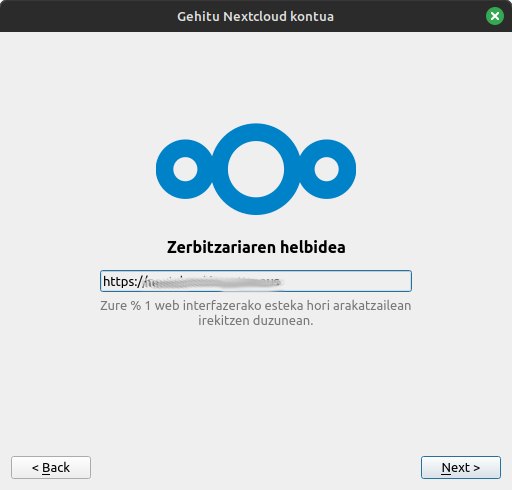
- Gure Nextcloud instantziaren helbidea zehaztu
Aplikazioa martxan jartzean gure Nextcloud instantziaren helbidea eskatu digu, zehaztu URL helbide osoa eta aurrera egin.
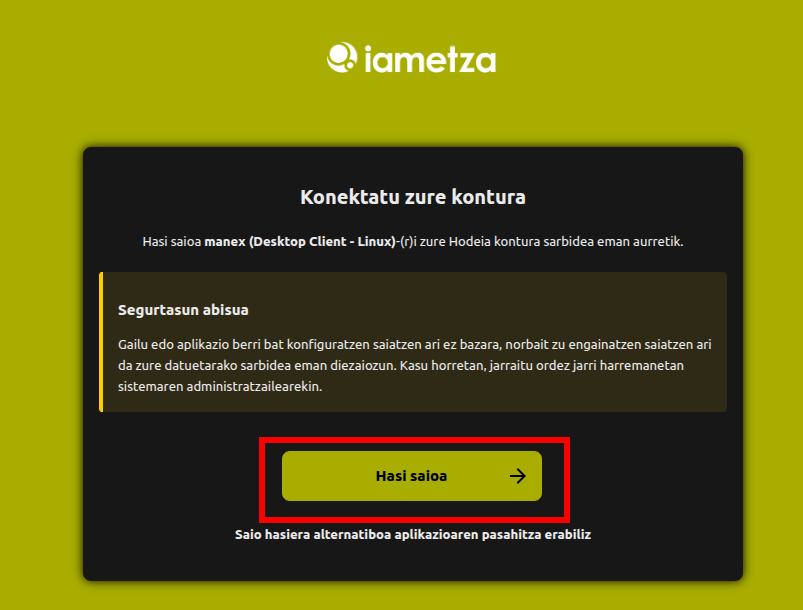
- Nextcloud instantzian saioa hasi
Sisteman lehenetsitako web nabigatzailearekin adierazitako Nextlcoud instantzia zabalduko da. Bertan saioa hasi beharko dugu aurretiaz ez badugu egin.
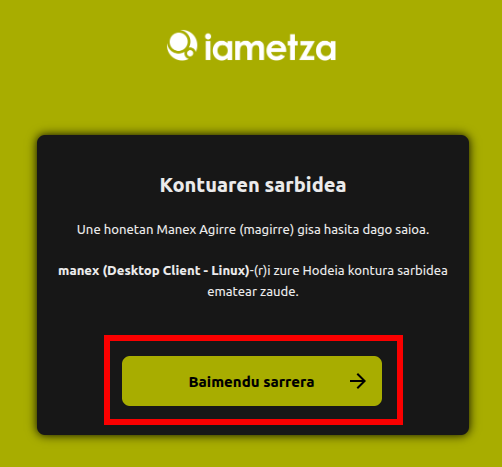
- Sarbide baimena eman
Behin saioa irekita, gure Mahai gaineko ekipoari kontua atzitzeko baimena emateko eskatuko zaigu, Baimendu sarrera emanda aurrera egingo dugu.
Aplikazioak konfiguratu
Une honetan iada aplikazioa behar bezala instalatuta eta baimenduta izango dugu eta erabilgarri egongo da.
Nextcloud Desktop konfigurazioa
Nextcloud Desktopen kasuan fitxategien konfigurazioa nola nahi dugun egin zehaztu dezakegu. Gure mahai gaineko ekipoa baimendu ostean, Nextcloud Desktop aplikazioaren kasuan konfigurazio leiho berri bat zabalduko zaigu:
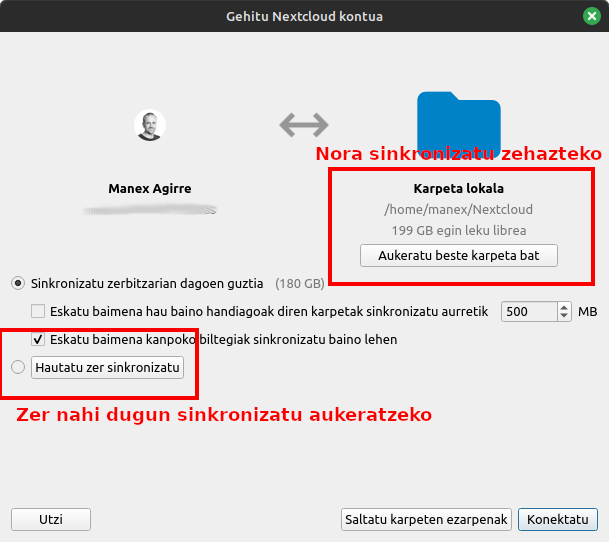
Fitxategien aplikazioaren kasuan zer eta nora sinkronizatu nahi dugun zehaztu dezakegu.
- Nora sinkronizatu: Gure sistemako nahi dugun karpeta aukeratu dezakegu, bertan sinkronizatuko ditu gure Nextcloud instantzioako karpeta eta fitxategiak.
- Zer sinkronizatu: Bi aukera ditugu, dena sinkronizatu edota zerbitzariko karpeten artean zer sinkronizatu nahi dugun aukeratu. Ez badugu dena sinkronizatu nahi edo/eta ez badaukagu nahikoa leku ekipoan dena sinkronizatzeko, bigarren aukera erabiliko dugu Hautatu zer sinkronizatu botoiari emanda.
Hautatu zer sinkronizatu
Bigarren aukera hartu badugu, leiho berri bat zabalduko zaigu gure Nextcloud instantzioako karpeten zerrenda erakutsiz. Bertan banaka aukeratu dezakegu zer karpeta nahi ditugun sinkronizatu:
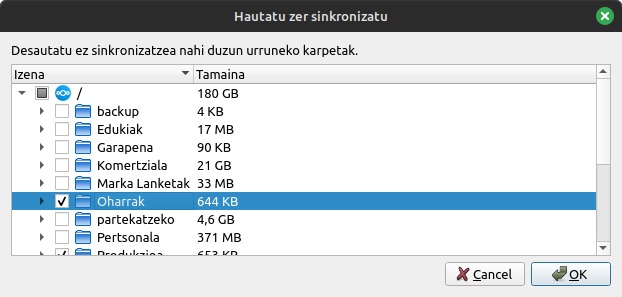
Interesatzen zaizkigun karpetak markatu ostean aukeraketa baieztatuko dugu.
Listo! gure karpeta/fitxategiak sinrkronizatzen hasiko dira zuzenean:
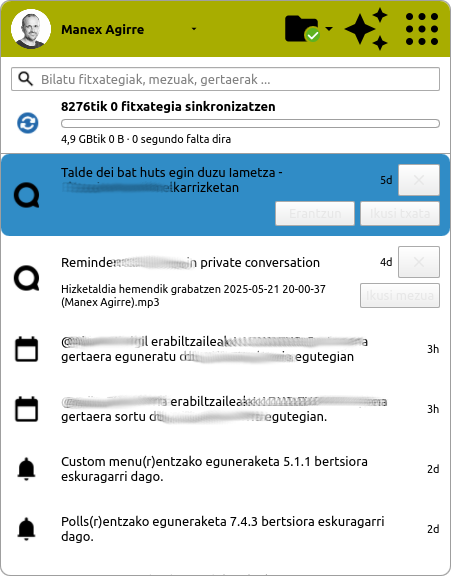
Aplikazioak bigarren mailan funtzionatzen du eta aplikazioen ikono zerrendatik sartu daiteke bertara. Ikonoaren gainean klikatzean aurreko irudian ikus daitekeen leihoa zabalduko da.
Nextcloud Talk konfigurazioa
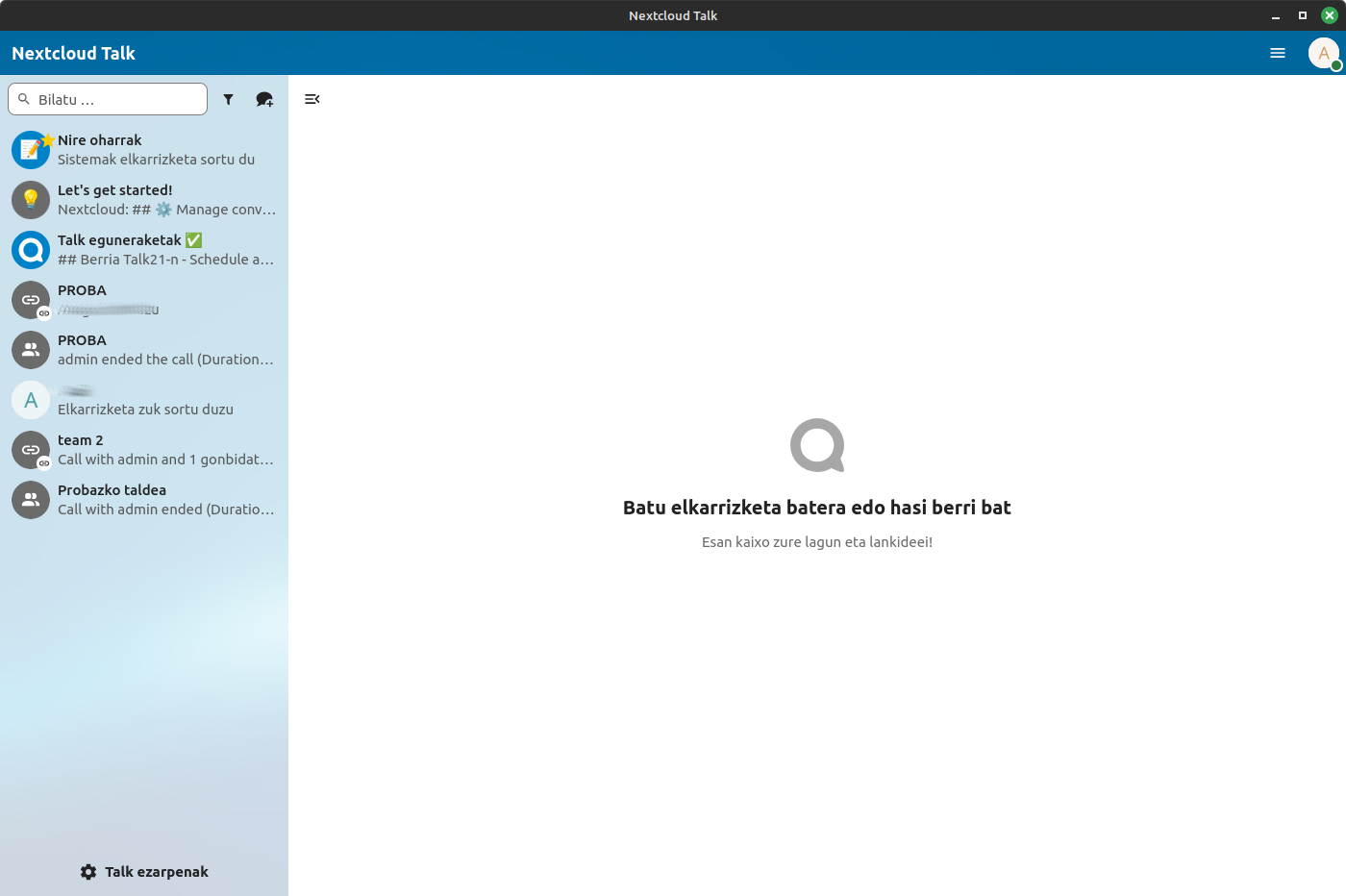
Nextcloud Talken kasuan ez dago aparteko konfiguraziorik egin beharrik. Sarbide baimena eman ostean zuzenean zabalduko zaigu Talk txat sistema.
Web progresibo aplikazioak
Fitxategi eta Hizketaldi aplikazioez aparte, Nextcloud instantzia batek beste hainbat aplikazio ere biltzen ditu; Hala nola, oharrak, zereginak... Aplikazio hauetako gehienek web progresibo moduan instalatzeko aukera ematen dute. Honek esan nahi du zuzenean gure sistemak instalatu ditzakegula web nabigatzailetik, honela gure aplikazioen artean aurkituko ditugu zuzenean erabili ahal izateko.
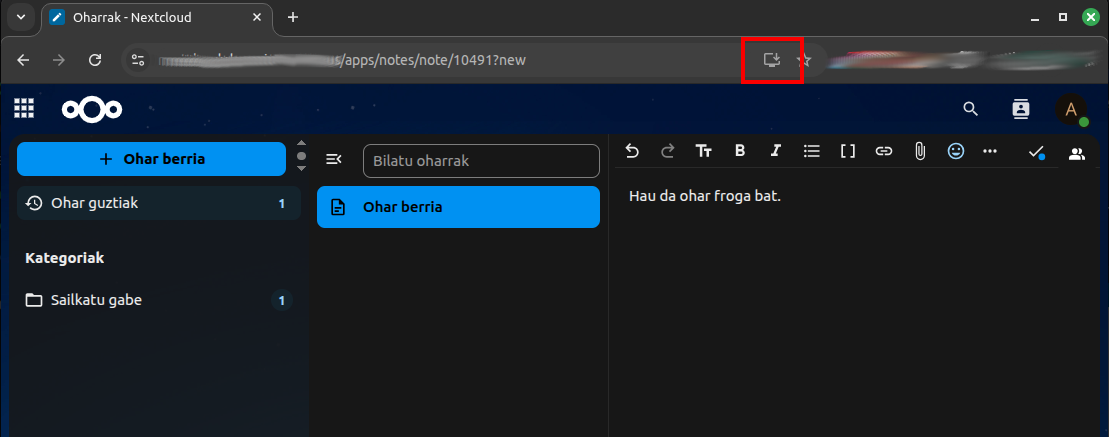
Horretarako web nabigatzaileko helbide barran agertuko den ikonoari emango diogu:
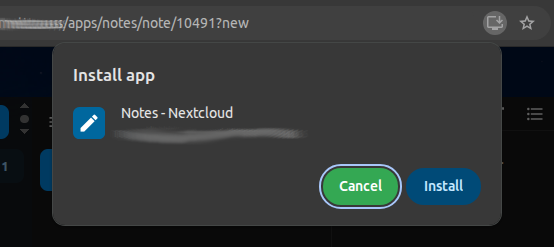
Leiho berri bat zabalduko zaigu instalazioa baieztatzeko (leiho honen itxura eta funtzionamendua uneko nabigatzailearen arabera aldatu daiteke):
Baieztatu ostean, gure sistemako gainontzeko aplikazioekin batera agertuko zaigu.