
Thunderbird integrazioa
Thunderbird-en fitxategi handi bat partekatzean automatikoki Nextcloudera igo eta esteka bidaltzea
Instalazioa eta konfigurazioa
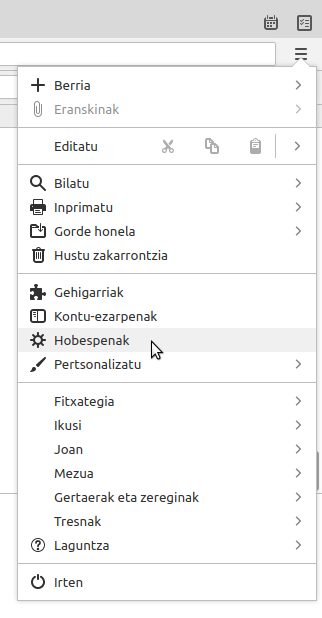
Ireki Thunderbird-en menua eta egin klik Hobespenak aukeran.
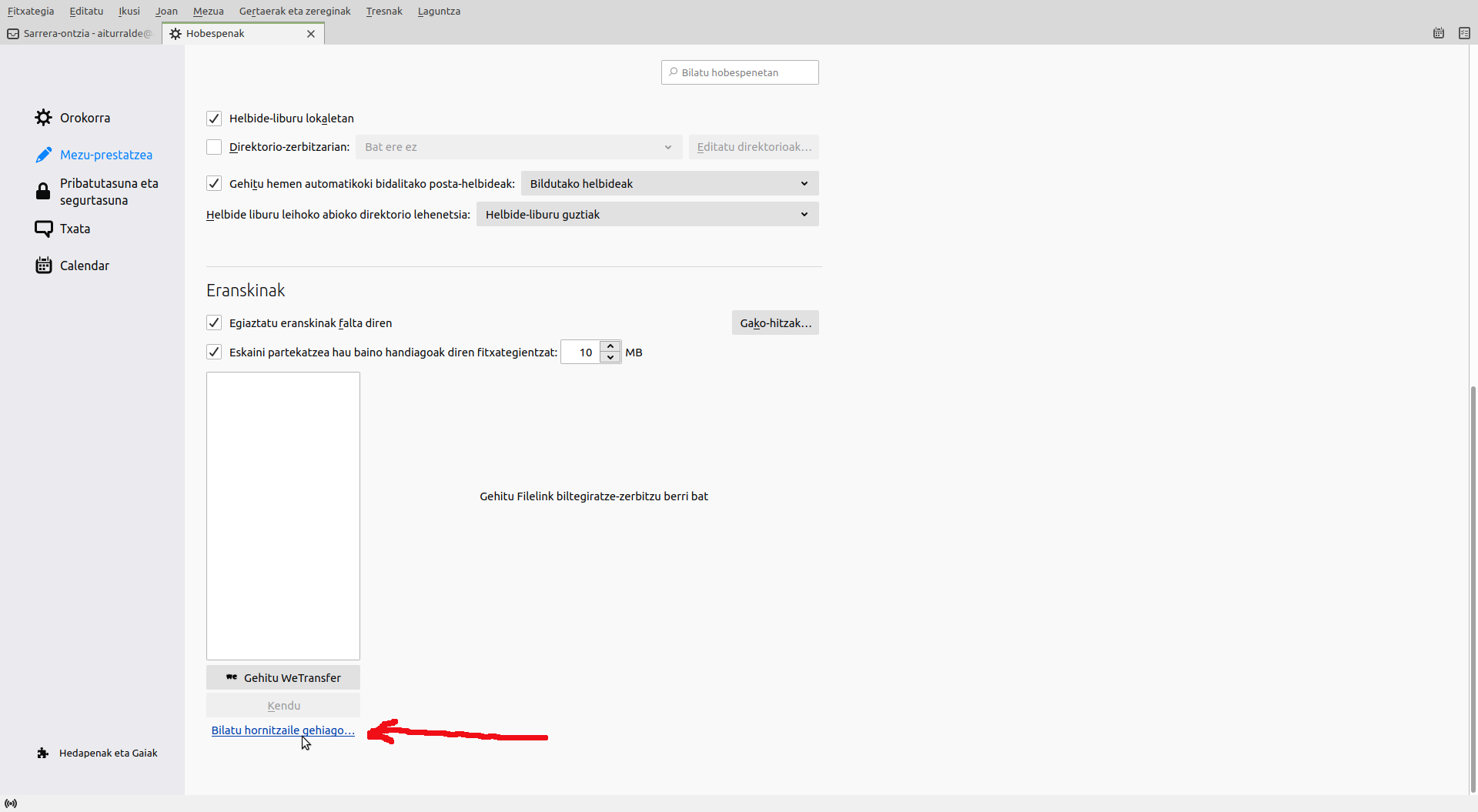
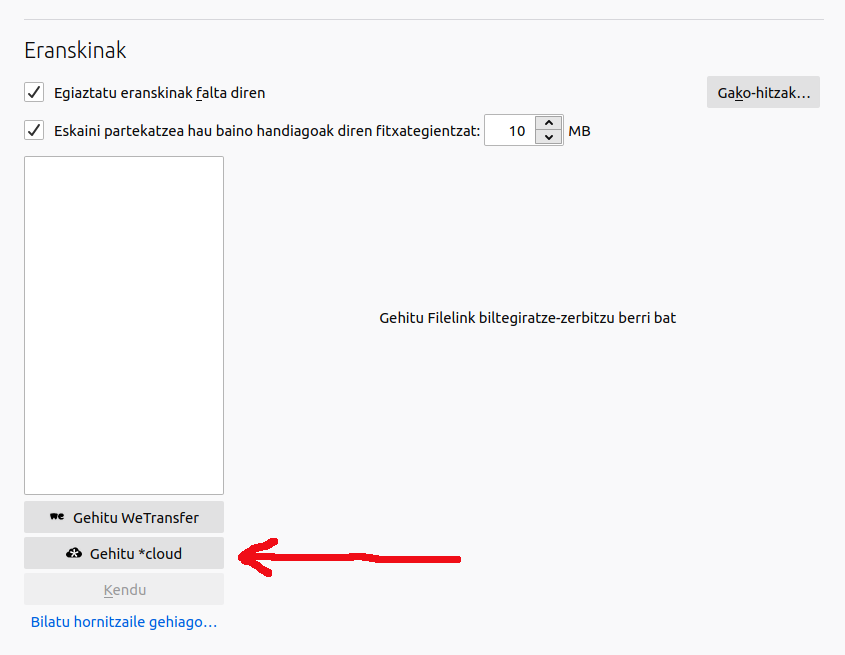
Joan Mezu-prestatzea fitxara eta korritu orria beherantz Eranskinak atala agertu arte. Egin klik Bilatu hornitzaile gehiago... estekan.
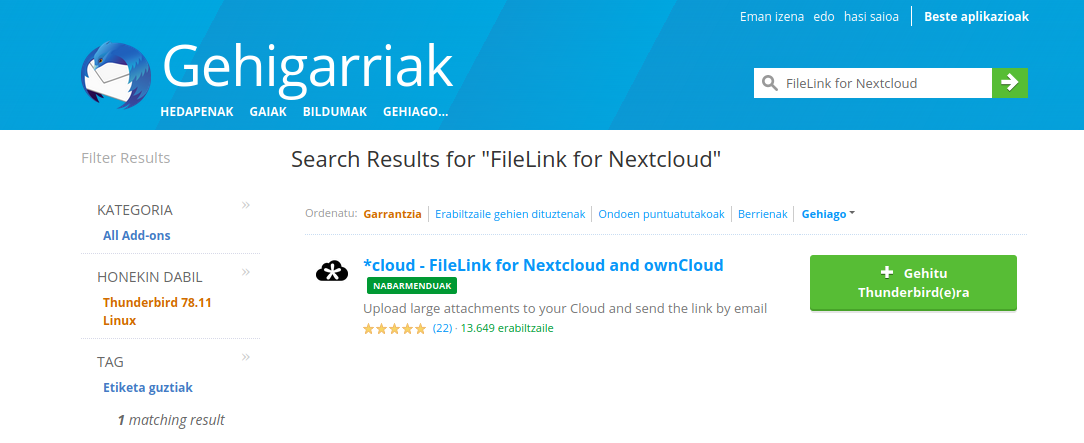
Thunderbird-en gehigarriak instalatzeko orria agertuko zaigu. Bilatzailean "FileLink for Nextcloud" bilatu eta sakatu Gehitu Thunderbird(e)ra botoia *cloud - FileLink for Nextcloud and ownCloud gehigarria instalatzeko.
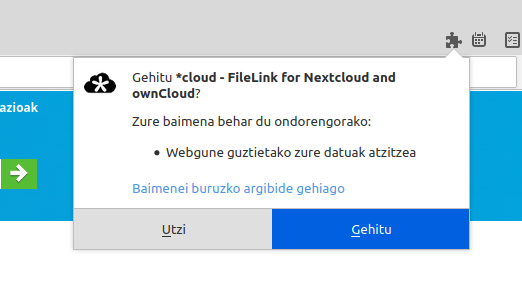
Gehigarriak behar dituen baimenak agertuko zaizkigu. Gehitu botoia sakatuko dugu.
Gehigarrien fitxa itxi eta berriz ere Hobespenak > Mezu-prestatzea fitxako Eranskinak atalera joango gara. Bertan *Gehitu cloud botoi berri bat agertu zaigula ikusiko dugu. Sakatu egingo dugu.
Formulario bat agertuko zaigu. Hiru eremu bete behar ditugu eta ondoren Save botoia sakatu:
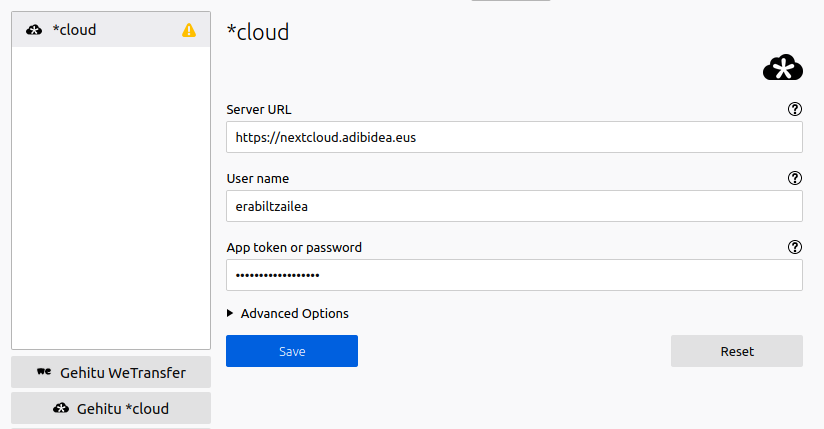
Server URL Gure Nextcloud zerbitzariaren helbidea. Adibidez: https://nextcloud.adibidea.eus
User name Gure Nextcloudeko erabiltzaile-izena.
App token or password Gure Nextcloudeko pasahitza idaztea da aukera bat. Bestea, seguruagoa, aplikazio token bat sortzea. Aplikazio token bat pasahitz modukoa da, baina beste norbaitek ezagutzen duela susmatuko bagenu, erraz kendu diezaiokegu baimena, pasahitza aldatzen ibili gabe.
Aplikazio token bat sortzeko Nextcloudeko Ezarpenak > Pertsonala > Segurtasuna orrira joan eta orriaren amaieran dagoen Sortu aplikaziorako pasahitz berria botoiaren ondoko eremuan nahi duguna idatzi, adibidez, "Nire Thunderbird" eta botoia sakatuko dugu.

Letra, zenbaki eta gidoiz osatutako 29 karaktereko testu-kate bat agertuko zaigu. Kopiatu eta Thunderbird-eko App token or password eremuan itsasiko dugu.

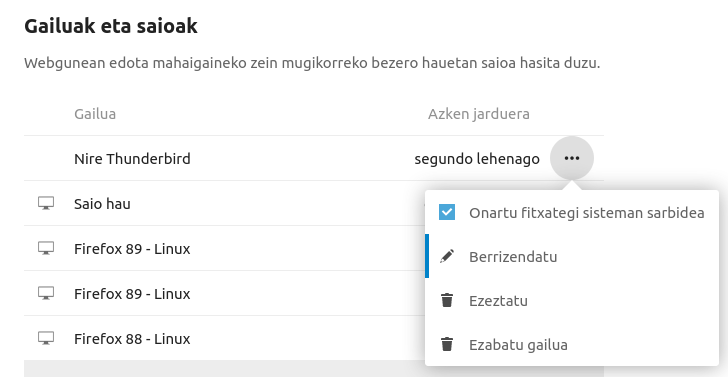
Noizbait token hau baliogabetu nahi izanez gero Nextcloudeko Ezarpenak > Pertsonala > Segurtasuna fitxako Gailuak eta saioak atalean aurkitu eta bere errenkadako hiru puntuen botoian klik egin eta Ezabatu gailua aukeran klik egingo dugu Thunderbird-i baimena kentzeko edo Ezeztatu tokena ezabatzeko.
Dena ondo joan bada, Nextclouden bertsioa eta bertan daukagun leku librea agertuko zaizkigu.

Nola erabili
Hemendik aurrera, posta elektroniko bat idaztean 10 MB baino gehiagoko fitxategi bat gehitzen badugu, Thunderbirdek automatikoki gure Nextcloudeko kontura igo eta gure mezuari esteka bezala gehitzeko aukera agertuko zaigu.

Lotura botoia sakatzen badugu, mezuaren gorputzean Nextcloudetik fitxategia deskargatzeko esteka txukun bat agertuko zaigu.
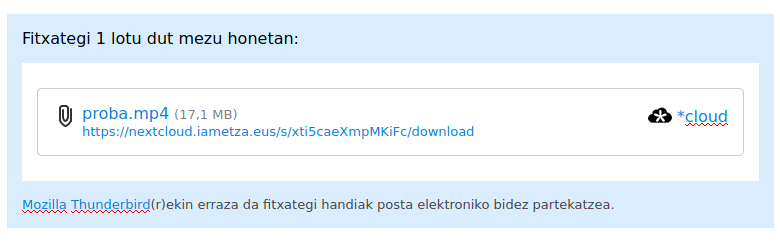
Fitxategiaren tamainaren muga Hobespenak > Mezu-prestatzea fitxako Eranskinak atalean konfiguratu daiteke.

Gehigarri honek fitxategiak Nextclouden gordetzeko Mail-attachments izeneko karpeta bat sortzen du automatikoki. Bertan aurkituko ditugu posta elektronikoz partekatutako fitxategiak. Hartzaileak deskargatu dituela baldin badakigu ezabatu ditzakegu. Igotako fitxategiak epe bat igarotzean automatikoki ezabatzeko, ikusi jarraian dagoen Aukera aurreratuak atala.
Aukera aurreratuak
Gehigarriaren aukera aurreratuak Thunderbirdeko Hobespenak > Mezu-prestatzea fitxako Eranskinak atalean daude, baina ikusteko Advanced Options jartzen duen lekuan klik egin behar da.
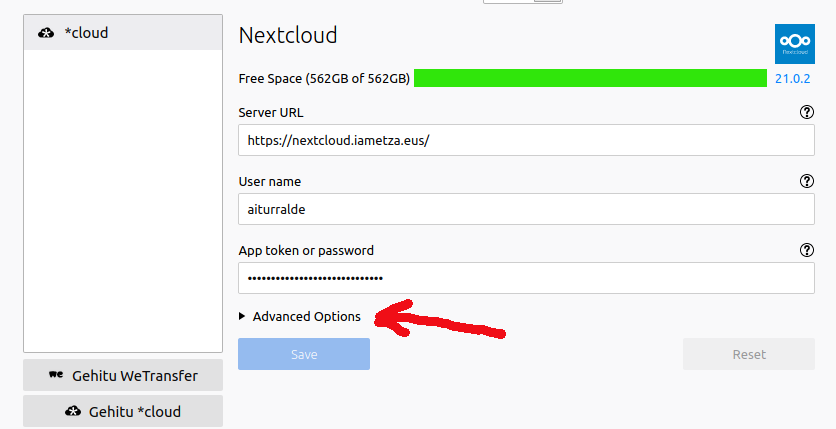
Nextcloudeko karpeta aldatu
Gehigarri honek fitxategiak Nextclouden gordetzeko Mail-attachments izeneko karpeta bat sortzen du automatikoki. Beste karpeta bat erabili nahiko bagenu, Storage path in cloud eremuan jarriko dugu bere bidea.

Fitxategiak automatikoki ezabatzea
Modu lehenetsian aukera hau desgaituta dago, baina gaitzen badugu, fitxategi bat bidaltzen dugunetik zehazten dugun egun kopurua igarotzean automatikoki ezabatuko da Nextcloudetik.

Deskargak pasahitzarekin babestu

Hiru aukera daude:
No password: Modu lehenetsian Nextcloudera igotzen ditugun fitxategiak pasahitzik gabe deskargatu daitezke
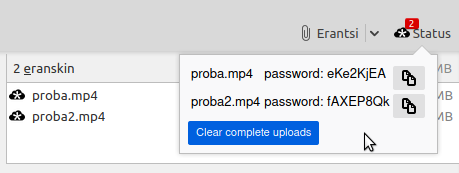
Use generated passwords: Fitxategi bakoitzarentzat ausazko pasahitz bat sortuko da. Pasahitza(k) ikusi eta kopiatzeko egin klik Thunderbird-eko Eranskinak atalaren gaineko *cloud status botoia. Pasahitz hau(ek) mezua jasoko duenari bidali behar di(zki)ozu.
One password for all downloads Zuk aukeratutako pasahitz bakar bat erabili dezakegu fitxategi guztientzat.
