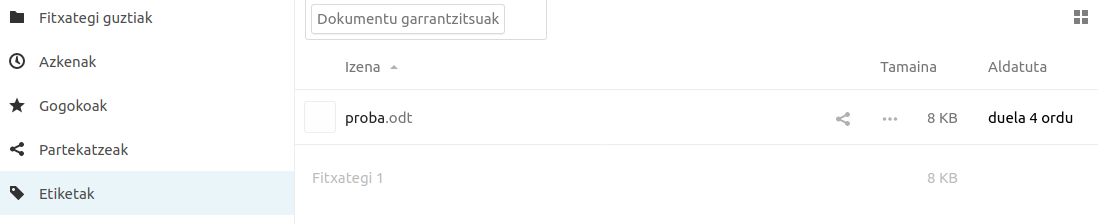
Fitxategiak eta karpetak
Fitxategi edo karpeta berri bat sortu
Fitxategi edo karpeta sortu aurretik, kontuan izan behar dugu ze karpetatan sortu nahi dugun (sortu ondoren karpetaz aldatu daiteke). Horretarako, karpetetan klik eginez dagokion karpetaraino joango gara.
Goian dagoen plus ikonoa duen botoi borobila sakatu.

Sortu ditzazkegun karpeta eta fitxategi-moten zerrenda agertuko zaigu:
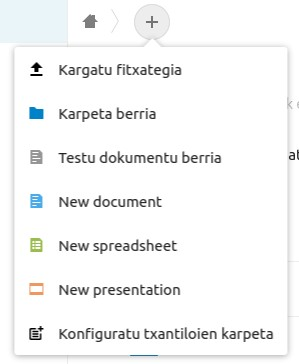
Sortu nahi dugunaren arabera dagokiona aukeratuko dugu:
Karpeta berria: Karpeta berri bat sortzen du orain gaudenaren barruan.
Testu dokumentu berria: Testu arruntezko dokumentu bat sortzen du. Ez da LibreOffice-ko dokumentu bat.
Dokumentu berria: LibreOffice-ko ODT formatuko dokumentu bat sortzen du.
Kalkulu-orri berria: LibreOffice-ko ODS formatuko kalkulu-orri bat sortzen du.
Aurkezpen berria: LibreOffice-ko ODP formatuko aurkezpen bat sortzen du.
Fitxategi edo karpeta bat berrizendatu
Egin klik dagokion fitxategi edo karpetaren errenkadako hiru puntuen botoian.

Laster-menu bat agertuko zaigu. Egin klik Berrizendatu aukeran.
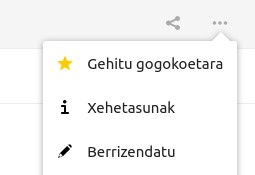
Nahi dugun izena emango diogu fitxategi edo karpetari.

Fitxategi edo karpeta bat mugitu edo kopiatu
Fitxategi edo karpetak arrastatu eta helburuko karpetaren gainean jareginez ere mugitu daitezke.
Egin klik dagokion fitxategi edo karpetaren errenkadako hiru puntuen botoian.
Laster-menu bat agertuko zaigu. Egin klik Mugitu edo kopiatu aukeran.
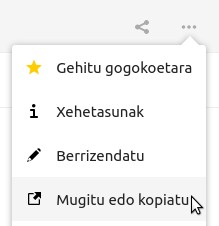
Helburuko karpeta aukeratuko dugu. Adibidez, irudian Documents karpetaren barruan dagoen Proba egiteko karpeta karpeta hautatu dugu. Barruan karpeta gehiago ez daudenez, Ez dago azpikarpeta gehiagorik hemen mezua agertzen zaigu.
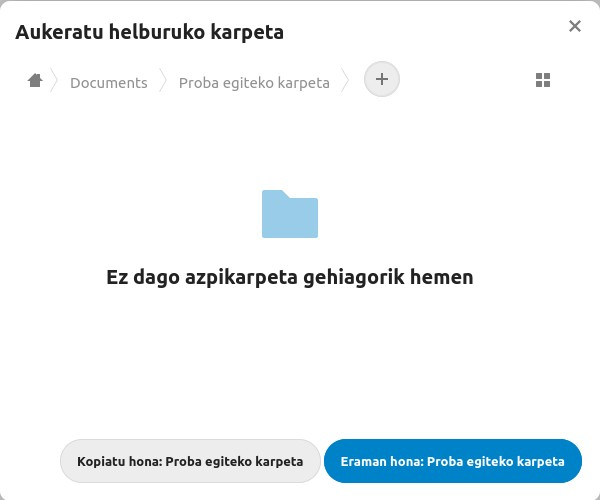
Fitxategia edo karpetarekin egin nahi dugunaren arabera bi botoi ditugu aukeran:
- Kopiatu hona: botoia: Fitxategia edo karpeta (eta bere eduki guztiak) aukeratutako karpetara kopiatzen du.
- Eraman hona: botoia: Fitxategia edo karpeta (eta bere eduki guztiak) aukeratutako karpetara eramaten du.
Fitxategi edo karpeta bat (edo gehiago) deskargatu
Fitxategi edo karpeta bat deskargatu
Egin klik dagokion fitxategi edo karpetaren errenkadako hiru puntuen botoian.
Laster-menu bat agertuko zaigu. Egin klik Deskargatu aukeran.
OHARRA: Karpeta horretako fitxategiak deskargatzeko baimenik ez badaukazu ez da aukera hori agertuko.
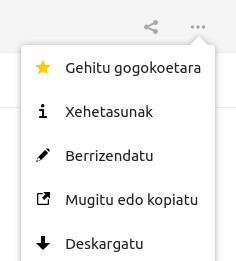
Fitxategi bat bada zuzenean deskargatu egingo du, karpeta bat baldin bada berriz, karpeta eta bere eduki guztiak zip artxibo konprimatu batean deskargatuko ditugu.
Fitxategi edo/eta karpeta bat baino gehiago deskargatu
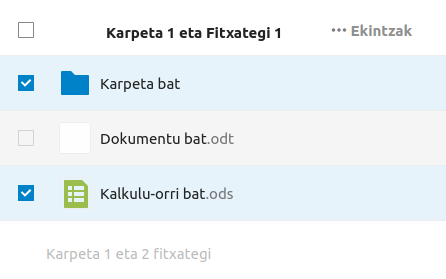
Deskargatu nahi ditugun fitxategi eta karpeten errenkaden hasierako kontrol-laukiak hautatuko ditugu. Adibidez, irudian Karpeta bat izeneko karpeta eta Kalkulu-orri bat izeneko fitxategia daude hautatuta.
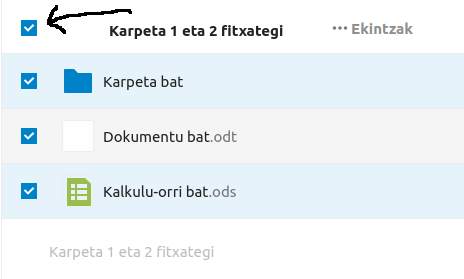
Karpeta baten barruko azpi-karpeta eta fitxategi guztiak hautatu nahi izanez gero, erabili goiko kontrol laukia. Klik egitean elementu guztiak hautatuko ditu. Berriz klik eginez gero guztien hautapena desegingo du.
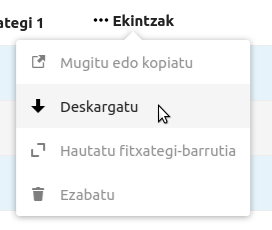
Egin klik ··· Ekintzak botoian. Laster-leihoan agertuko zaizkigun aukerek hautatutako fitxategi eta karpeta guztiei eragiten diete. Deskargatu jartzen duen aukeran klik egitean hautatutako fitxategi eta karpetak zip artxibo konprimatu batean deskargatuko ditugu.
OHARRA: Karpeta horretako fitxategiak deskargatzeko baimenik ez badaukazu ez da aukera hori agertuko.
Fitxategi edo karpeta bat esteka bidez partekatu (aukerak eta partekatzeari nola utzi)
Partekatu nahi dugun fitxategi edo karpetaren errenkadako partekatze-ikonoan klik egin (ikusi irudia).

Eskuinaldean Partekatzea fitxa agertuko zaigu. Partekatu esteka jartzen duen errenkadako plus botoia sakatuko dugu.
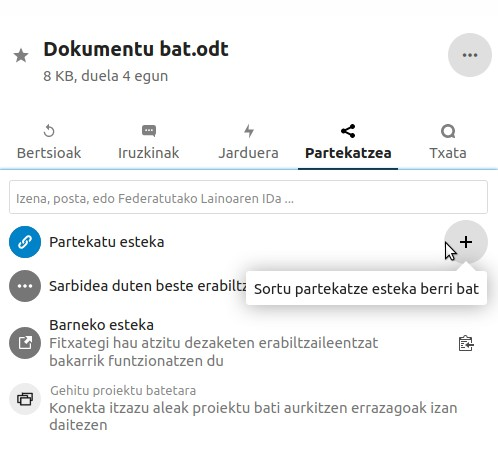
Plus botoian klik egitean dokumentu edo karpeta hori partekatzeko erabili beharreko esteka arbelera kopiatuko zaigu.
Partekatutako fitxategi edo karpetaren errenkadan partekatua izan dela agertuko zaigu:

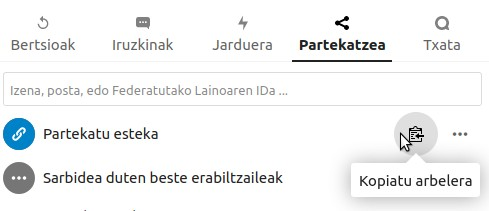
Partekatzeko esteka berriz kopiatu nahiko bagenu, nahiko da Kopiatu arbelera botoian klik egitea (fitxategi edo karpeta bat partekatzeko plus botoia sakatu eta esteka sortu ondoren bakarrik agertzen da).
Partekatu esteka errenkadako hiru puntuen botoian klik eginez partekatzearen hainbat ezaugarri aldatu ditzakegu. Aukera horietako batzuk desberdinak dira fitxategi eta karpetentzat.
Partekatutako fitxategi eta karpetek, biek, dituzten aukerak
Ezkutatu deskarga: Partekatzeko esteka jasotzen duenak ezingo du fitxategia edo karpeta deskargatu.
Lehenetsia deskargatu ahal izatea da. Ez badugu fitxategia edo karpeta deskargatzeko aukerarik eman nahi, esplizituki ezarri beharko dugu aukera hau.

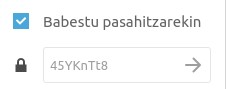
Babestu pasahitzarekin: Partekatzeko esteka edukitzea ez da nahikoa izango fitxategi edo karpetara sarbidea izateko, pasahitza jakitea beharrezkoa izango da.
Lehenetsia pasahitzik ez edukitzea da. Fitxategia edo karpeta babesteko pasahitz bat erabili nahi badugu, esplizituki ezarri beharko dugu aukera hau.
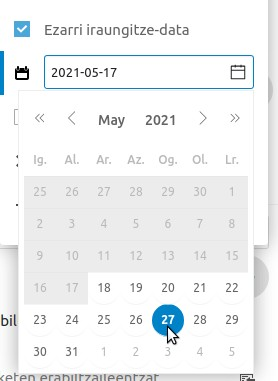
Ezarri iraungitze-data: Partekatzeko estekak iraungitze-data bat izango du. Data hori igaro ondoren estekak ez du funtzionatuko.
Lehenetsia iraungitze-datarik ez edukitzea da. Data bat igaro ondoren estekak funtzionatzeari uztea nahi badugu, esplizituki ezarri beharko dugu aukera hau.
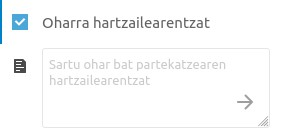
Oharra hartzailearentzat: Nahi izanez gero ohar bat idatz dezakegu partekatutako estekaren hartzailearentzat.
Fitxategiak partekatzean soilik agertzen diren aukerak
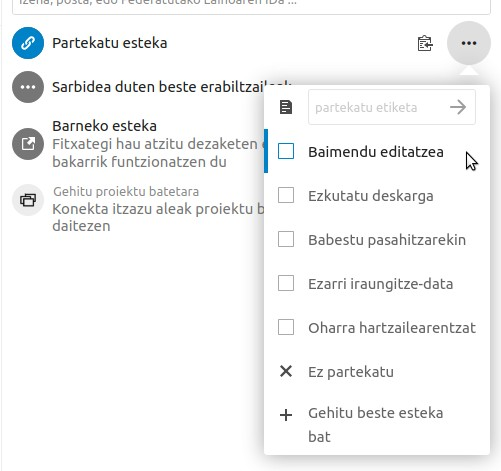
Baimendu editatzea: Partekatzeko esteka jasotzen duenak fitxategia editatzeko baimena izango du.
Lehenetsia editatzeko baimenik ez izatea da. Editatzeko baimena eman nahi badiegu, esplizituki ezarri beharko dugu aukera hau.

Karpetak partekatzean soilik agertzen diren aukerak
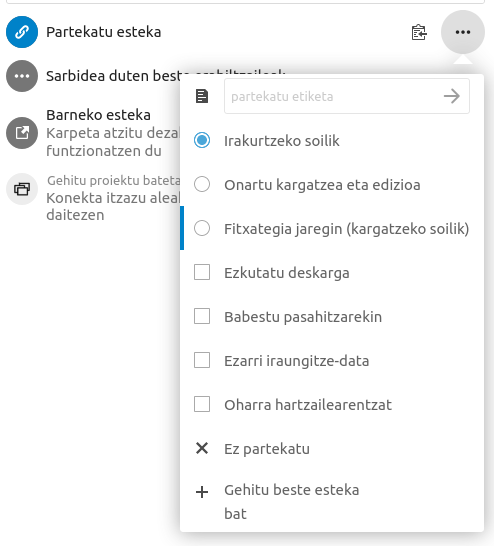
Karpeta hiru baimen desberdinekin partekatu dezakegu. Hiruetako bat aukeratu behar dugu. Lehenetsia Irakurtzeko soilik da.
Irakurtzeko soilik: Partekatzeko esteka jasotzen duenak karpetaren edukiak ikusi eta fitxategiak irakurtzeko baimena izango du, baina ez fitxategi edo karpeta berriak gehitu edo editatzekoa. Ezin ditu fitxategi edo karpetak ezabatu.

Onartu kargatzea eta edizioa: Partekatzeko esteka jasotzen duenak baimena izango du karpetaren barruan fitxategi eta karpeta berriak sortzeko eta bere ordenagailuko fitxategiak bertara igotzeko. Fitxategi horiek guztiak editatu ahal izango ditu eta baita ezabatu ere.

Fitxategia jaregin (kargatzea soilik): Partekatzeko esteka jasotzen duenak bere ordenagailuko fitxategiak karpeta honetara igo ahal izango ditu, baina ez ditu karpetaren edukiak ikusiko. Nextcloudera sarbiderik ez duen pertsona bati fitxategiak kargatzeko aukera emateko interesgarria da aukera hau. Adibidez, posta elektronikoz bidaltzeko handiegiak diren fitxategiak.

Esteka partekatzeari utzi nahi badiogu, nahikoa da hiru puntuen menuko Ez partekatu aukeran klik egitea.
Karpeta edo fitxategi bera baimen desberdinekin partekatzea
Kasu batzuetan, fitxategi edo karpeta bera baimen eta aukera desberdinekin partekatu nahiko dugu pertsona desberdinekin. Adibidez, pertsona bati fitxategia editatzeko baimena emateko baina beste bati ez.
Horretarako, partekatzeko esteka bat baino gehiago sor ditzakegu eta bakoitzari baimen eta aukera desberdinak eman.
Aurreko pausoan azaldu bezala partekatzeko esteka bat sortu ondoren, Partekatzea fitxako hiru puntuen menuko azken aukeran klik egingo dugu, bigarren esteka bat sortzeko.
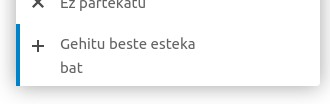
Aurreko estekaren azpian beste esteka berri bat agertuko zaigu.

Esteka berri horrek URL desberdina izango du eta hiru puntuen botoiko aukerak erabiliz bere baimen propioak ezarri ahal izango ditugu, aurreko atalean ikusi bezala.
Prozesua nahi adina aldiz errepikatu dezakegu.
Sareta eta zerrenda ikuspegiak zer diren eta nola txandakatu
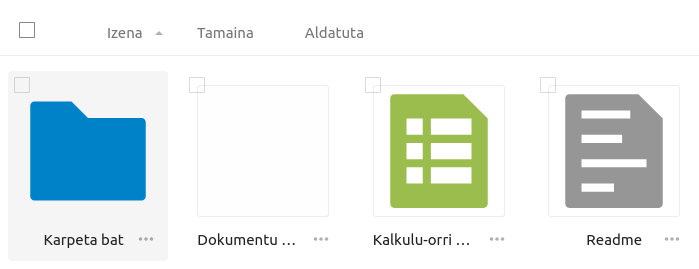
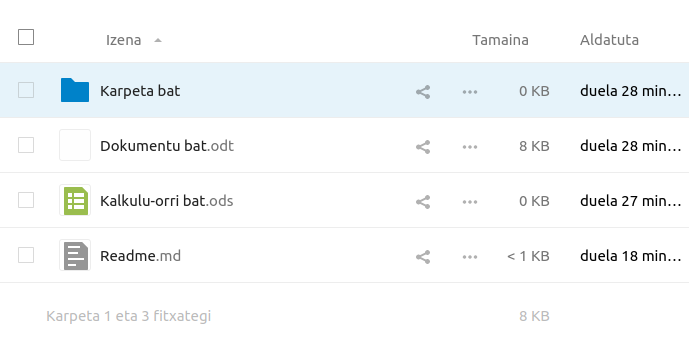
Nextcloudek fitxategi eta karpetak bistaratzeko bi modu ditu: sareta eta zerrenda.
Sareta ikuspegian fitxategi eta karpeten izenak eta ikono handiak bistaratzen dira.
Zerrenda ikuspegian fitxategi edo karpeten izenak eta ikono txikiak bistaratzen dira. Ikuspegi honetan saretan baino informazio gehiago dago: fitxategi eta karpeten tamainak eta azken aldaketa duela zenbat egin den.
Bi ikuspegietan fitxategi eta karpeta bakoitzaren ekintzak biltzen dituen hiru puntuen botoia dago, eta baita hautapen anizkoitzak egiteko kontrol-laukiak ere.
Zerrenda ikuspegian fitxategi eta karpetak partekatzeko botoia bistan dago. Sareta ikuspegian hiru puntudun botoiaren laster-menuko aukeren artean dago.
Sareta ikuspegia
Zerrenda ikuspegia
Ikuspegi batetik bestera pasatzeko goiko eskuineko txokoan dagoen botoia erabiltzen da. Zerrenda ikuspegian gaudenean lau karratu agertzen dira sareta ikuspegira aldatzeko. Sareta ikuspegian gaudenean buletdun zerrenda ikonoa agertzen da zerrenda ikuspegira txandakatzeko.


Fitxategi eta karpetetan bilaketak egin
Goiko barran eskuinean dagoen lupa ikonoan klik egin.

Bilatu nahi dena idatzi eta Enter tekla sakatu. Bilaketa fitxategi eta karpeten izenetan egiten du, baina baita Nextcloud-eko beste aplikazioetan ere. Adibidez, irudian ikusten den bezala Elkarrizketa eta Gertaeretan ere.
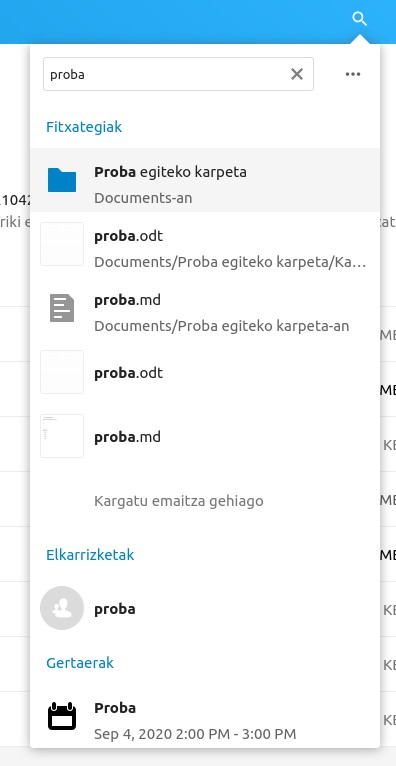
Emaitzetako batean klik egiten badugu, dagokion karpeta edo fitxategia dagoen lekura eramango gaitu.
Nextcloudeko beste aplikazioen emaitzen kasuan ere antzera jokatzen du, eta dagokion lekura eramaten gaitu, adibidez, elkarrizketa eta egutegiko gertaera batera.
Azkena erabilitako fitxategi eta karpetak
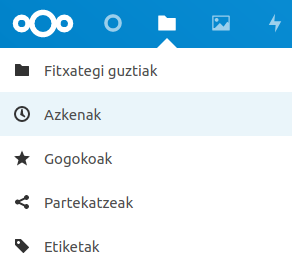
Fitxategiak aplikazioaren ezkerreko menuan dagoen Azkenak aukera oso erabilgarria da. Bertan klik egiten badugu, azkena sortu edo editatu ditugun fitxategi eta karpetak agertuko zaizkigu, ordena kronologikoan.
Maiz erabilitako fitxategi eta karpetak Gogokoetara gehitu
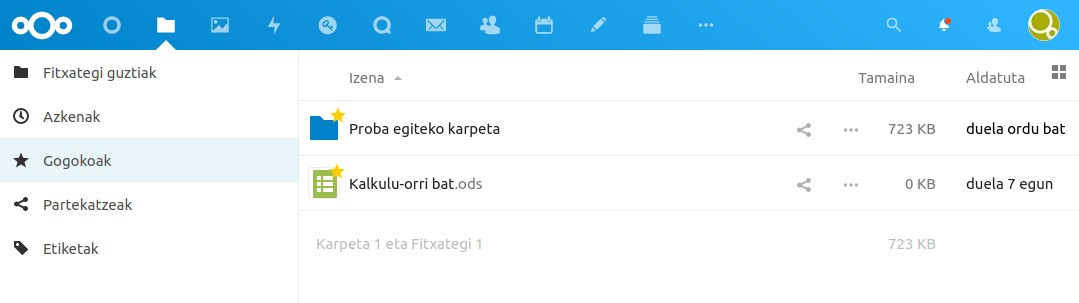
Fitxategiak aplikazioko ezkerreko menuko beste aukera interesgarri bat Gogokoak da. Karpetetan gora eta behera bueltaka bila ibili gabe erraz aurkitu nahi ditugun fitxategi eta karpetak gorde ditzakegu bertan.
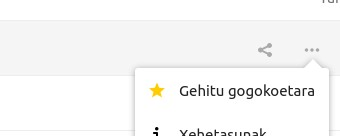
Fitxategi edo karpeta bat Gogokoak atalera gehitzeko nahikoa da bere errenkadako hiru puntuen botoian klik egin eta Gehitu gogokoetara aukeran klik egitea.
Gogokoetara gehitzen ditugun fitxategi eta karpeta guztiak Fitxategiak aplikazioko ezkerreko menuko Gogokoak atalean izango ditugu eskura.
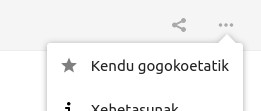
Fitxategi edo karpeta bat gogokoetatik kentzeko, nahikoa da bere hiru puntuen menuko Kendu gogokoetatik aukeran klik egitea.
Fitxategi edo karpeta bat zakarrontzira bota (eta berreskuratu edo guztiz ezabatu)
Fitxategi edo karpeta bat zakarrontzira botatzea oso erraza da. Nahikoa da dagokion errenkadako hiru puntuen botoian klik egin eta Ezabatu fitxategia edo Ezabatu karpeta hautatzea.
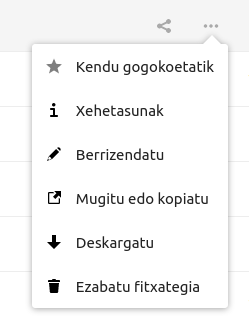
Modu honetan ezabatuko fitxategi eta karpetak ez dira benetan ezabatzen. Zakarrontzi moduko batean biltzen dira. Zakarrontziko fitxategi eta karpetak ikusteko ezkerreko menuaren beheko aldean dagoen Ezabatuko fitxategiak aukeran klik egin behar da.
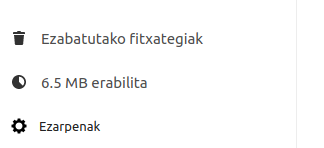
Zakarrontziko fitxategi eta karpetak gainerako karpeten antzera agertuko zaizkigu:
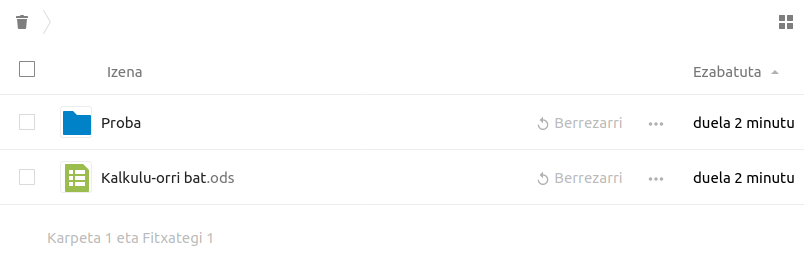
Desberdintasunak:
Berrezarri botoia: Errenkada bakoitzean fitxategi edo karpeta bere jatorrizko kokapenera berrezartzeko botoia dago.

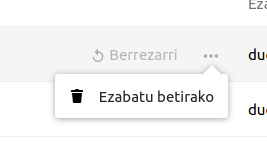
Hiru puntuen botoiko aukera bakarra Ezabatu betirako da. Honek behin betiko ezabatzen du fitxategi edo karpeta.
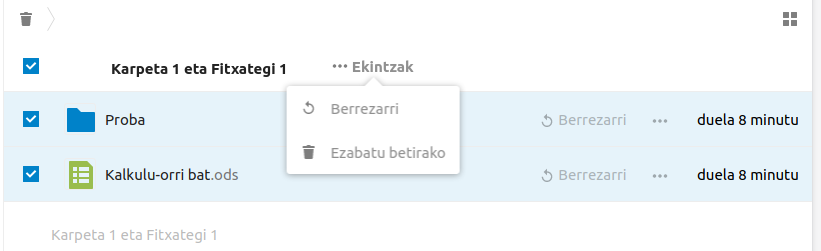
Zakarrontziko fitxategi eta karpetak multzoka berrezarri edo betirako ezabatu ditzakegu. Horretarako, errenkaden hasierako kontrol-laukiak erabiliz hautatu eta Ekintzak botoian klik egin behar da. Bi aukera daude: Berrezarri eta Ezabatu betiko.
Goiko kontrol-laukia erabiliz Zakarrontziko fitxategi eta karpeta guztiak hautatu ditzakegu klik bakarrean.
Fitxategi edo karpeta bati iruzkinak nola gehitu
Nahi izanez gero fitxategi edo karpeta bati buruzko iruzkinak utzi daitezke, Nextcloudeko beste erabiltzaileekin lanak koordinatu edo norbere buruari oharrak uzteko.
Dagokion fitxategi edo karpetaren errenkadako partekatzeko botoian klik egin eskuineko fitxak bistaratzeko.

Iruzkinak fitxan klik egin.
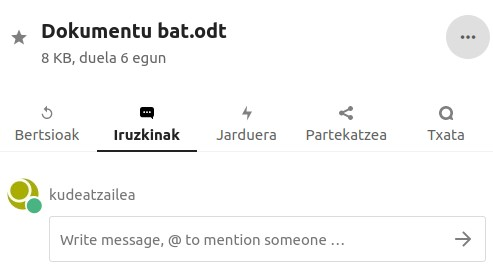
Nahi den iruzkina idatzi eta gezia sakatu.
Iruzkinetan beste erabiltzaileak aipatu daitezke @ erabiliz. Mezuan @ idaztean Nextcloudek bertako beste erabiltzaileak proposatuko dizkigu, nahi dugunarentzat mezua uzteko.
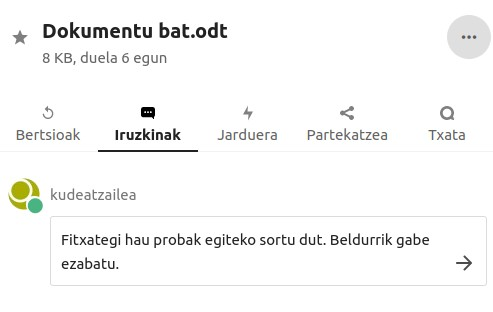
Fitxategi horri guk eta gainerako erabiltzaileek idatzitako iruzkinak agertuko zaizkigu.
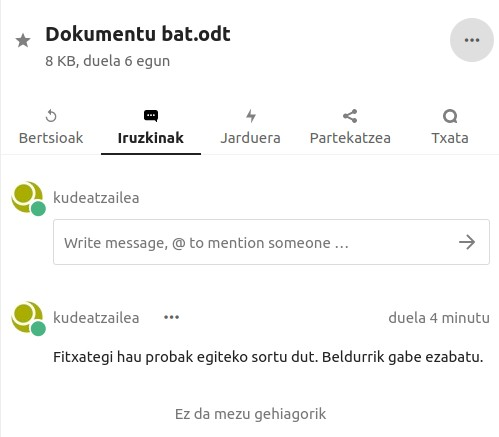
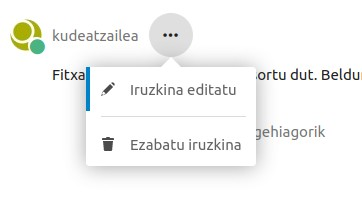
Iruzkin bakoitzaren hiru puntuen botoia erabiliz gure iruzkinak editatu edo ezabatu ditzakegu.
Fitxategi edo karpetak nola etiketatu eta etiketen arabera iragazi
Fitxategi edo karpetei etiketak gehitzeko:
Dagokion fitxategi edo karpetaren errenkadako partekatzeko botoian klik egin eskuineko fitxak bistaratzeko.
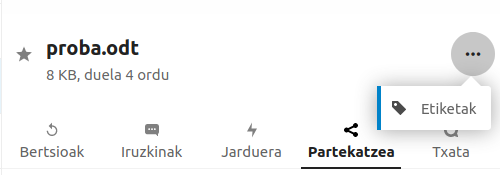
Fitxen gainean fitxategi edo karpetaren izenaren eskuinaldean dagoen hiru puntuen botoian klik egin eta Etiketak hautatu.
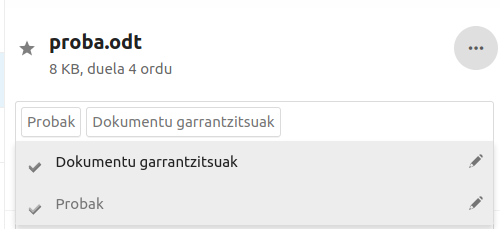
Etiketak idazteko eremua agertuko zaigu. Bertan etiketa idatzi eta Enter tekla sakatu behar da. Idatzi ahala bat datozen etiketak proposatuko dizkigu (aurrez erabili ditugunak). Nahi adina etiketa erabili daitezke.
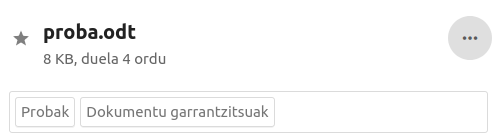
Etiketen kaxan klik eginda etiketak editatu (arkatzaren ikonoa) edo kendu ditzakegu (hauta-marka ikonoa).
Modu honetan etiketatutako fitxategi eta karpetak ikusteko:
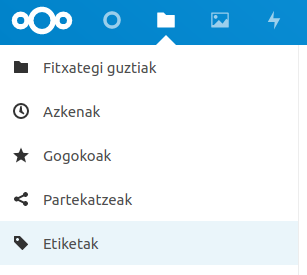
Ezkerreko menuan Etiketak hautatu.
Goiko iragazkian nahi dugun etiketa idatzi. Idatzi ahala etiketak proposatuko dizkigu.
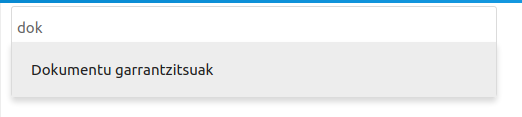
Etiketa bat hautatzean bat datozen fitxategi eta karpetak agertuko zaizkigu.