
Egutegiak eta kontaktuak Android gailuekin sinkronizatzea
Android gailuan DAVx⁵ aplikazioa instalatu
Bi aukera daude:
Google Playtik instalatzea (4,99€ ordainduta)
https://play.google.com/store/apps/details?id=at.bitfire.davdroid
Software libreko aplikazioen F-droid biltegitik instalatzea (doan). Kasu honetan, F-droid aplikazioa dagoeneko ez badaukazu, instalatu beharko dugu. Googlek ez ditu software biltegi alternatiboak onartzen Google Playn, horregatik F-droid-en webgunetik instalatu behar dugu.
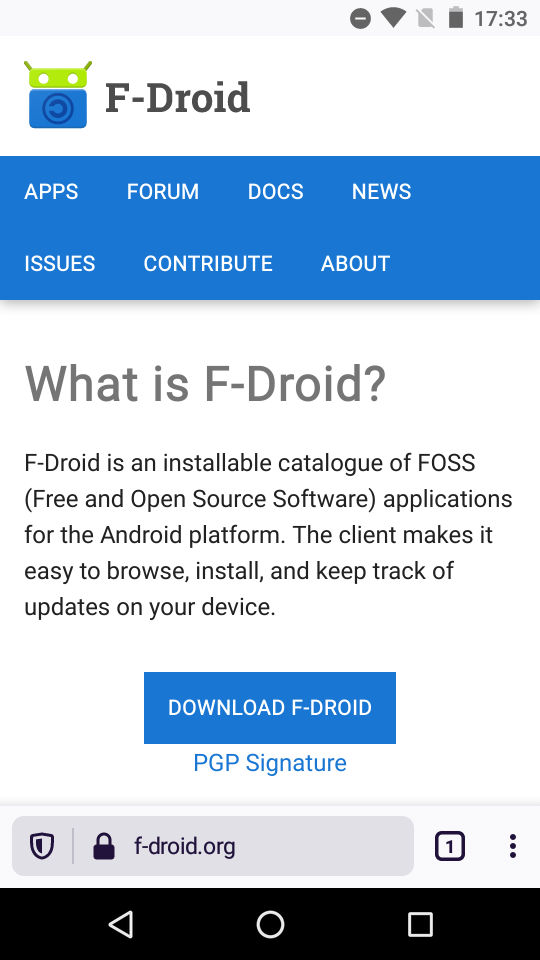
Android gailuko nabigatzailean F-Droid-en webgunera joan eta aplikazioa deskargatu DOWNLOAD F-DROID jartzen duen botoia erabiliz.
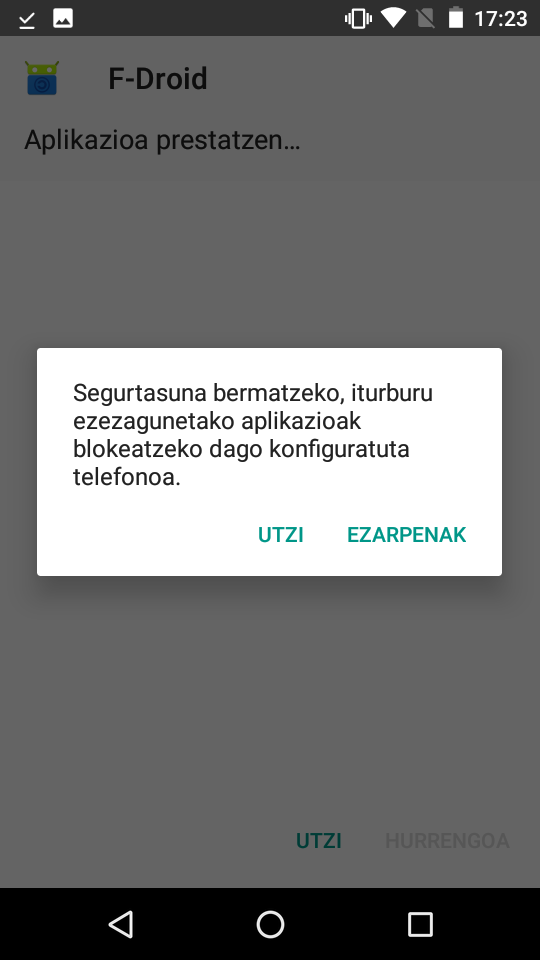
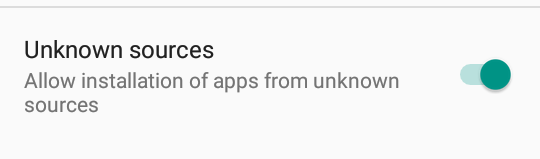
Google Play-koak ez diren aplikazioak instalatu ahal izateko iturburu ezezaguneko aplikazioak onartu behar ditugu ezarpenetan.
Android bertsioaren eta modeloaren arabera mezua eta ezarpenen orria desberdinak izan daitezke.
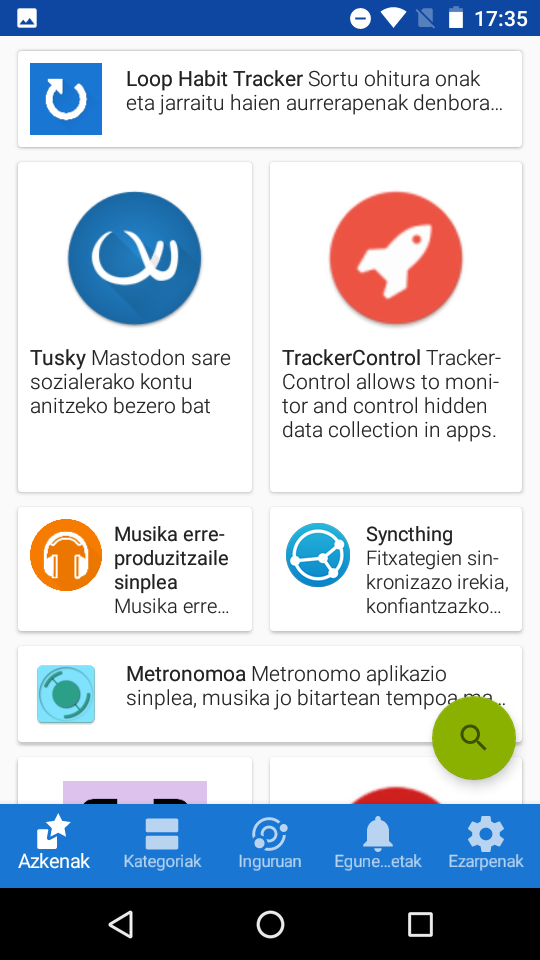
F-droid instalatu ondoren, aplikazioa ireki eta luparen ikonoa daukan botoia klik egin ondoren davx bilatu.
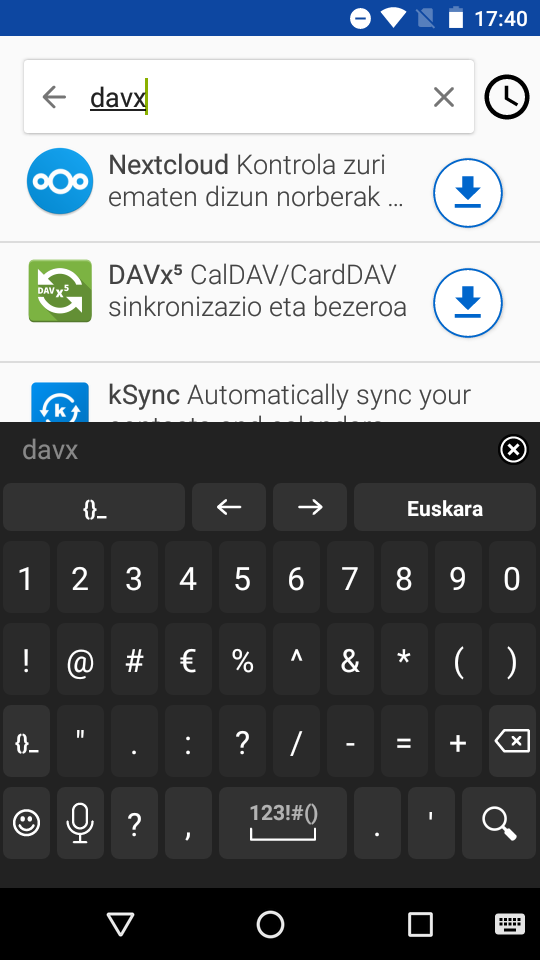
DAVx⁵ CalDAV/CardDAV sinkronizazio eta bezeroa jartzen duena da behar duguna. Bere gezian klik egingo dugu, aplikazioa gure gailura deskargatzeko.
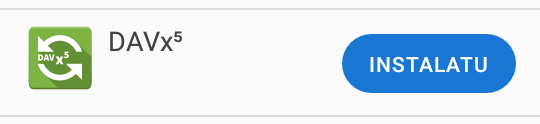
Deskargatzen amaitzen duenean Instalatu botoia agertuko zaigu. Botoi hori sakatuko dugu.
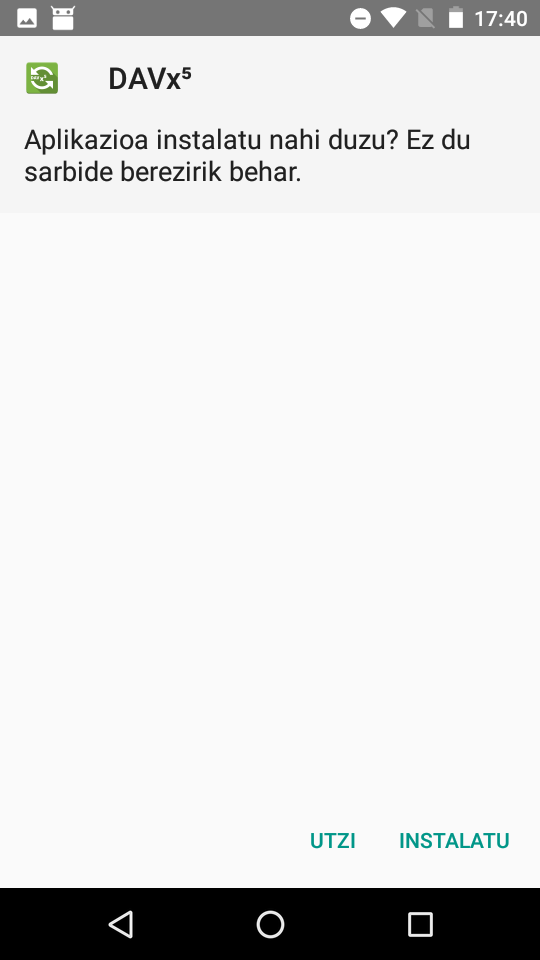
DAVx⁵ aplikazioa instalatu nahi al dugun galdetuko digu. Instalatu botoia sakatuko dugu.
DAVx⁵ konfiguratu
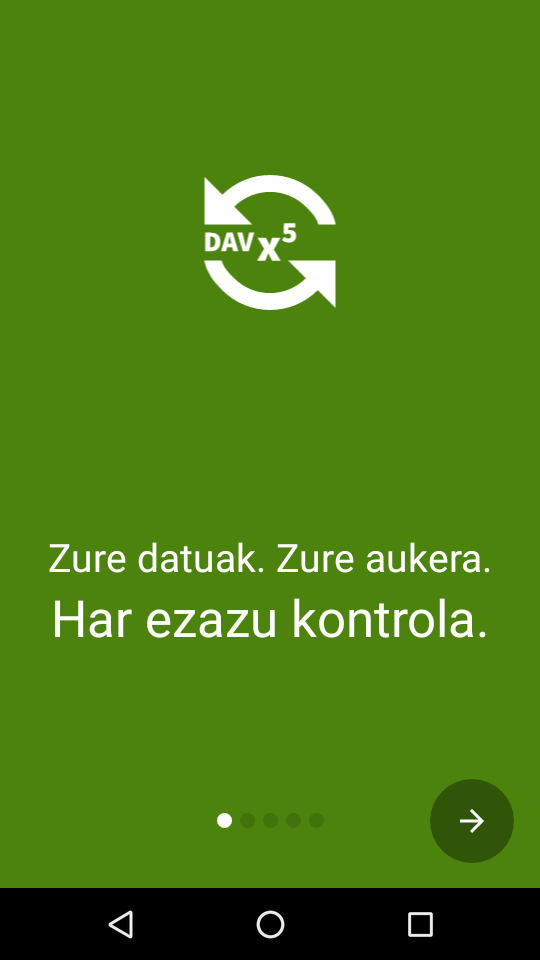
DAVx⁵ aplikazioa instalatu ondoren, ireki egingo dugu. Ongi etorri pantaila bat agertuko zaigu. Behean eskuinean dagoen gezia sakatuko dugu aurrera jarraitzeko.
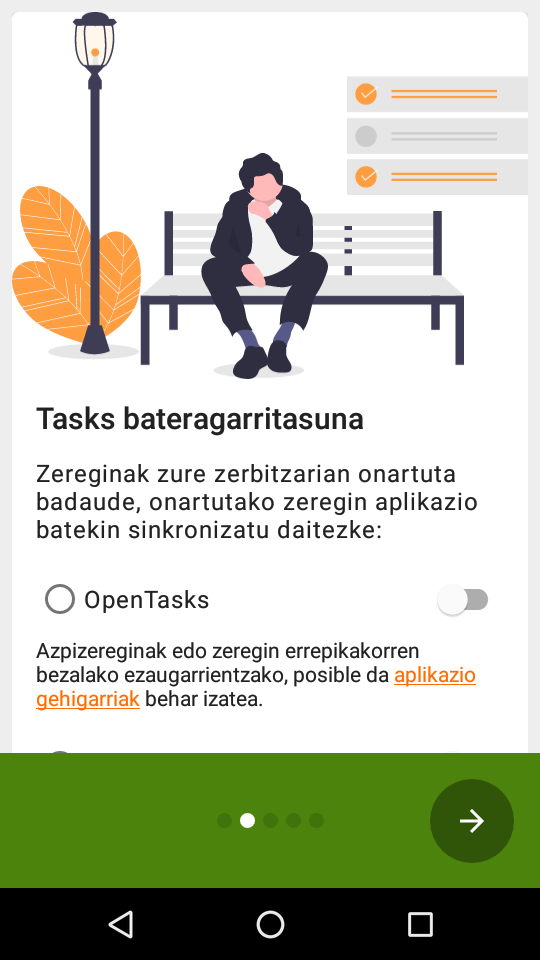
Hurrengo pantailan Nextcloudeko Zereginak (Tasks) aplikazioa Androidek OpenTasks aplikazioarekin sinkronizatu nahi dugun galdetuko digu.
Nahi bada hautatu eta bestela ez. Edozein kasutan, ondoren, sakatu gezia hurrengo pausora joateko.
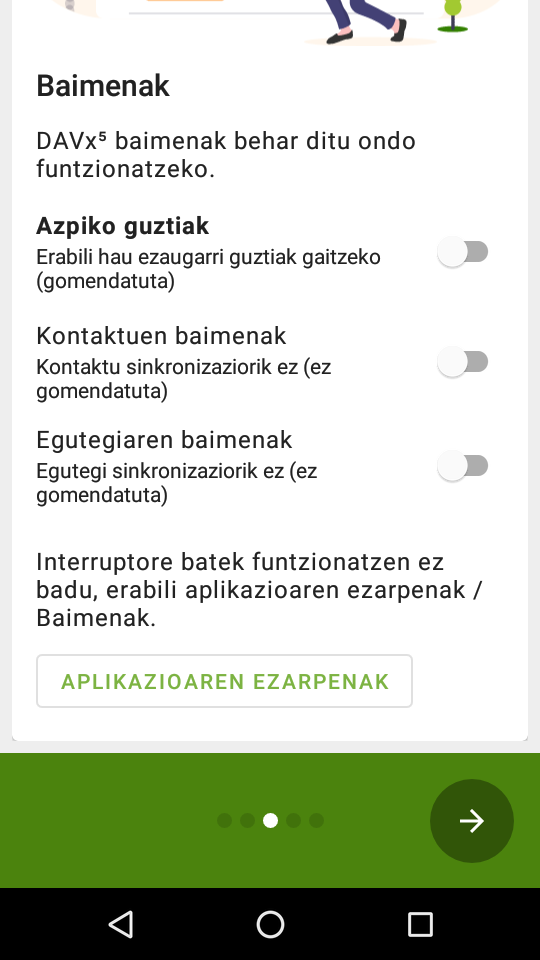
Hurrengo pantailan DAVx⁵ aplikazioari ze baimen eman nahi dizkiogun aukeratu beharko dugu.
Azpiko guztiak aukerak Kontaktuen eta Egutegiaren baimenak, biak, ematen dizkio. Biak sinkronizatu nahi baditugu erabili aukera hau.
Kontaktuen baimenak kontaktuak sinkronizatzeko baimena bakarrik emango dio, egutegiarena ez.
Egutegiaren baimenak egutegiak sinkronizatzeko baimena bakarrik emango dio, kontaktuena ez.
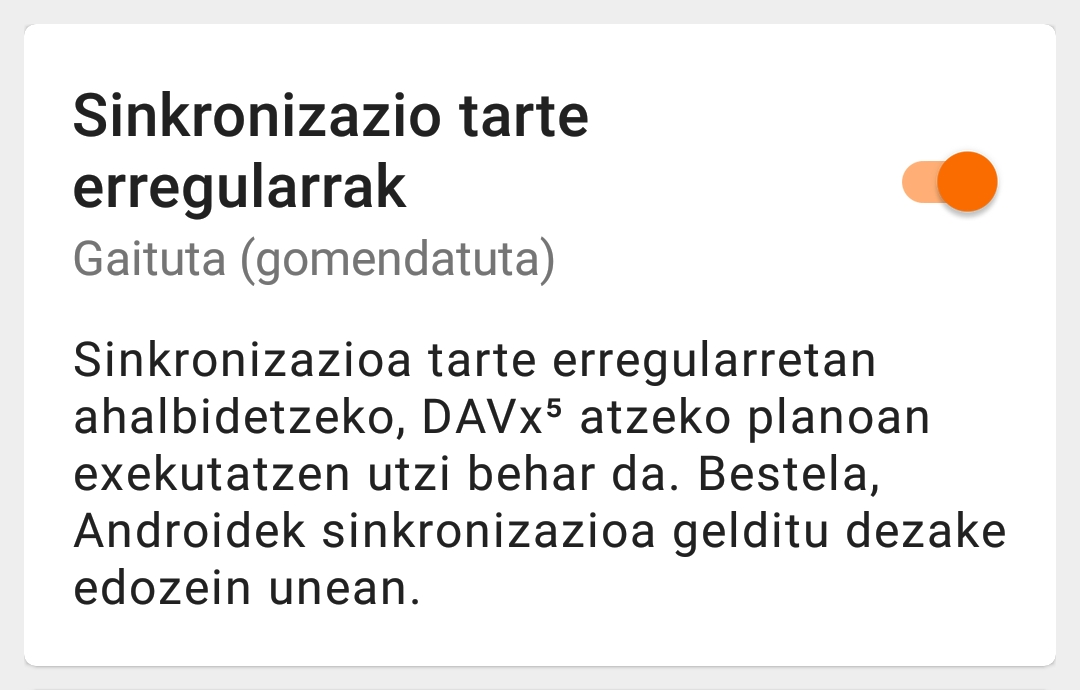
Egutegiak edo/eta kontaktuak tarte erregularretan, maiztasun jakin batekin alegia, sinkronizatzea nahi al dugun galdetuko digu jarraian. Aukera hau aktibatzea gomendatzen da.
Horrekin batera, posible da mugikor marka konkretuentzako bateragarritasuna eskaintzea (Samsung, Xiaomi...). Hau ere onartzea gomendatzen da.
DAVx⁵ kode irekiko softwarea dela eta nahi badugu diruz lagundu dezakegula dioen orri bat agertuko zaigu.
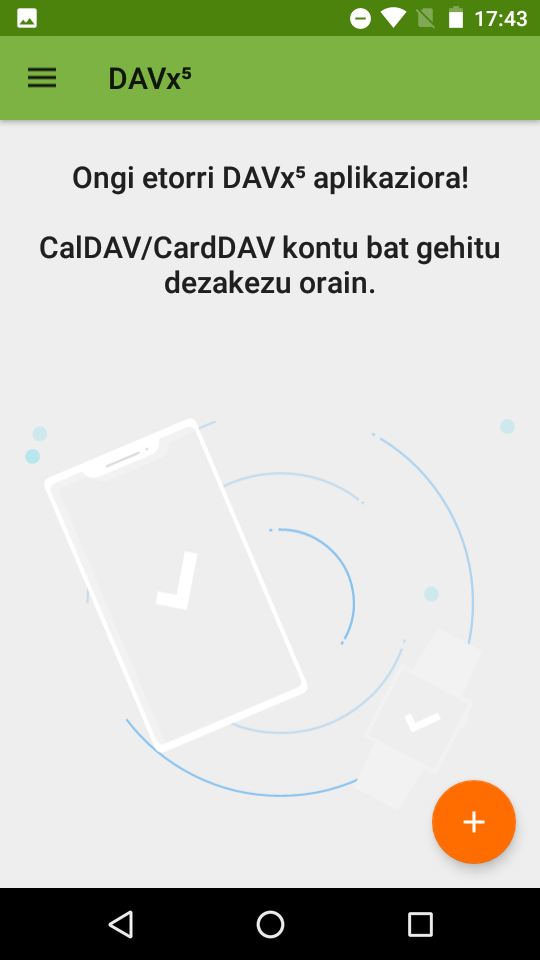
✓ ikurra sakatu ondoren DAVx⁵ aplikaziora ongi etorria ematen digun orri bat agertuko zaigu. Behean eskuinean dagoen plus botoian klik egingo dugu kontu bat gehitzeko.
CalDAV egutegiak sinkronizatzeko erabiltzen duen protokoloa da eta CardDAV berriz kontaktuena.
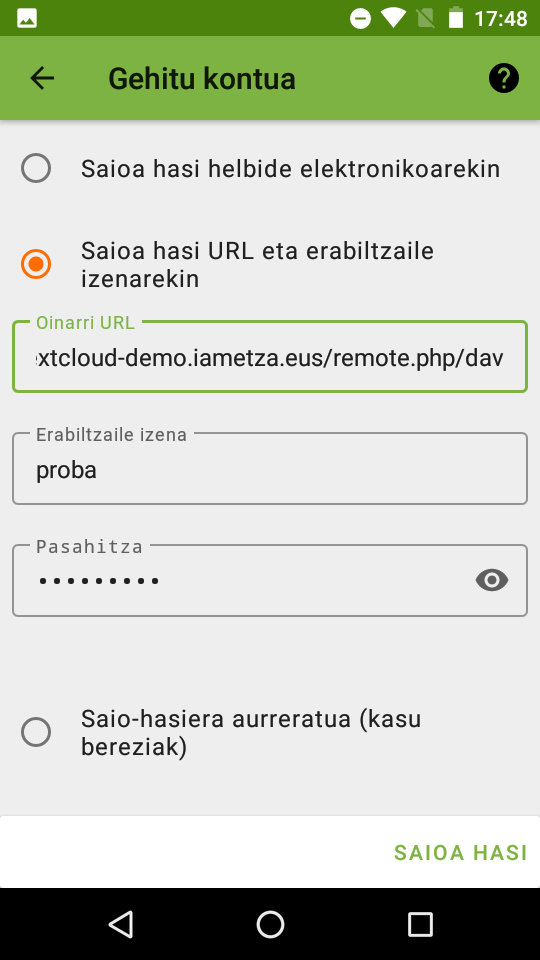
Kontua gehitzeko hiru aukera daude. Saioa hasi URL eta erabiltzaile izenarekin jartzen duena erabiliko dugu.
Hiru eremu bete behar ditugu.
Oinarri URL: Gure Nextcloud instalazioaren DAV protokoloaren URLa.
Nextcloud instalazioaren URLa gehi "/remote.php/dav" izaten da.
Adibidez, Nextcloud zerbitzariaren URLa https://nextcloud.adibidea.eus bada: https://nextcloud.adibidea.eus/remote.php/dav
Erabiltzaile izena: Nextclouden saioa hasteko erabiltzen dugun erabiltzaile-izena.
Pasahitza: Nextclouden saioa hasteko erabiltzen dugun erabiltzailearen pasahitza.
Datuak sartu ondoren pantailaren behean eskuinean dagoen Saioa hasi botoia sakatu.
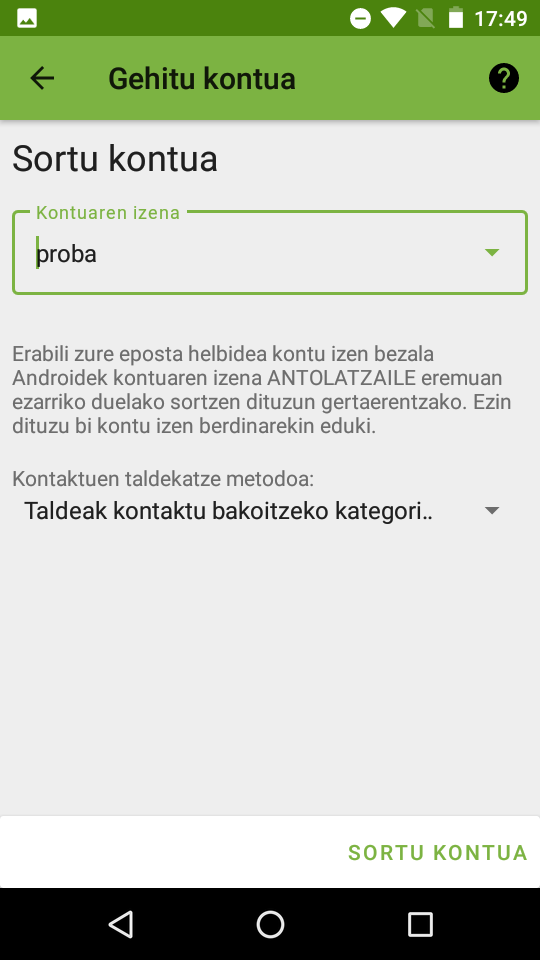
Kontuaren izena atalean gure Nextcloudeko kontua agertuko zaigu. Nextclouden dokumentazioan Taldeak kontaktu bakoitzeko kategoriak dira aukera hautatzea gomendatzen da.
Ondoren, behean eskuinean dagoen Sortu kontua botoia sakatu.
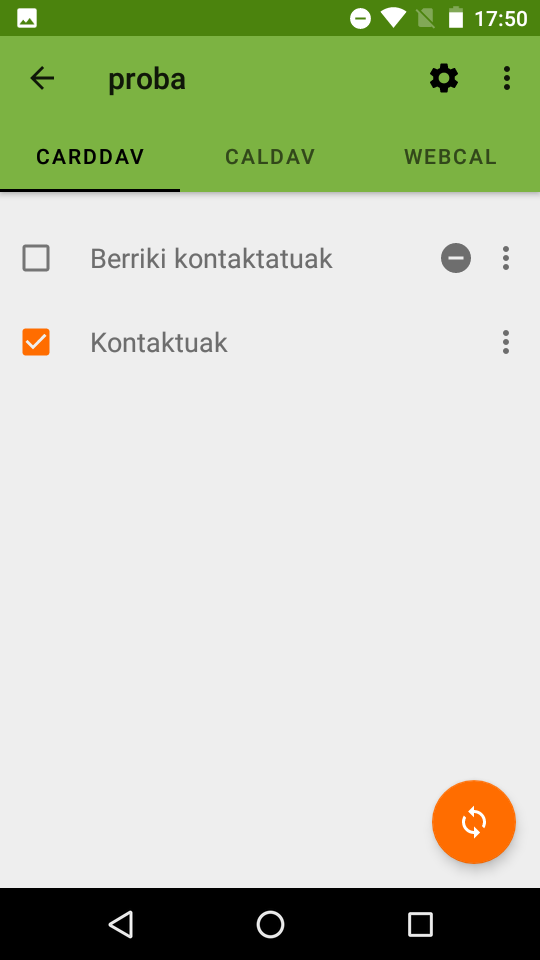
CARDDAV fitxa agertuko zaigu, bertan ze kontaktu zerrenda sinkronizatu nahi ditugun aukeratuko dugu.
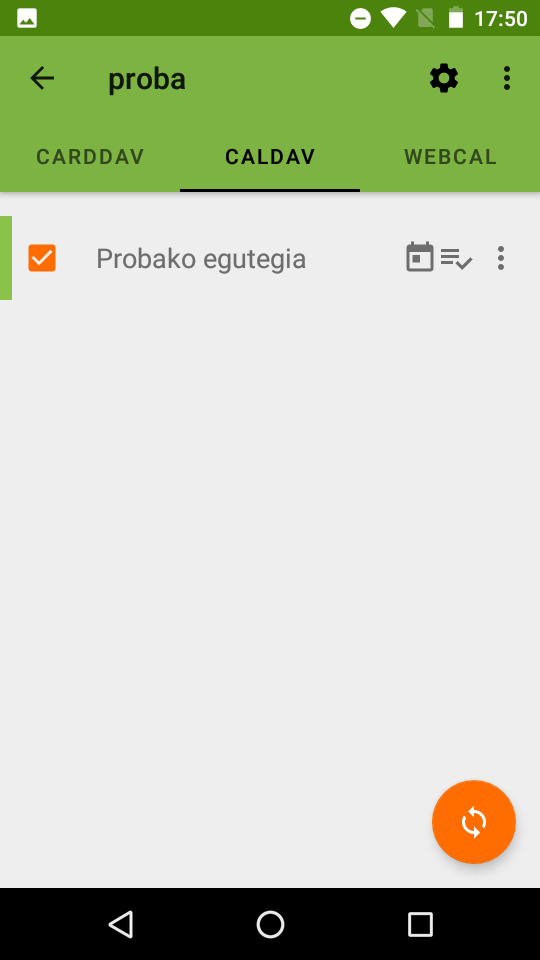
Jarraian CALDAV fitxara pasako gara, bertan sinkronizatu nahi ditugun egutegiak aukeratuko ditugu.
Androideko egutegi aplikazio gehienak bateragarriak dira CalDAV protokoloarekin. Nahi dugun egutegi aplikazioa erabili dezakegu Nextcloudeko egutegiarekin sinkronizatuta.
Erabili nahi dugun egutegi aplikazioaren arabera pauso gehigarriren bat egin beharko da.